
اگر این روزها اخبار مربوط به فلاتر را دنبال کرده باشید باید این خبر به گوشتان رسیده باشد که گوگل بلاخره بهروزرسانی پایدار دسکتاپ (ویندوز) را برای Flutter منتشر کرده که مهمترین ویژگی Flutter 2.10 این است که پشتیبانی پایدار از برنامههای ویندوز در Flutter را ارائه میکند. در نتیجه، توسعهدهندگان میتوانند حالا با خیال راحت برنامههای دسکتاپ را در Flutter بسازند و با یک بار کد نوشتن اپلیکیشن خود را در اندروید، iOS، لینوکس و وب نیز منتشر کنند.
از زمان انتشار Flutter 2.10، دسکتاپ ویندوز هم به عنوان نسخه پایدار منتشر شده است. در این پست قصد دارم به شما نشان دهم که برای ساخت فایل های اجرایی و بسته های MSIX چه باید کرد. اگر اخبار را دریافت نکردید، در اینجا منابع مربوطه درباره همه تغییرات موجود است.
اپگرید فلاتر
اگر قبلاً نسخه فلاتر خود را ارتقا نداده اید، به صفحه انتشار فلاتر بروید، جدیدترین نسخه را برای سیستم عامل خود دانلود کرده و آن را نصب کنید.
یا می توانید به راحتی از ابزار خط فرمان (terminal) خود استفاده کنید و flutter upgrade را اجرا کنید. در این حالت به صورت اتوماتیک بروزرسانی برای شما انجام می شود. البته این تنها در صورتی امکان پذیر است که از قبل یک نسخه قدیمی از Flutter SDK را روی سیستم خود نصب کرده باشید.
اگر هم ورژن فعلی خود را نمیدانید، با دستور flutter doctor می توانید اطلاعات مورد نظر را ببینید.
ساخت فایل های اجرایی
برای ایجاد یک فایل اجرایی برای پروژه Flutter خود باید دستور flutter build windows را اجرا کنید. فایل های ایجاد شده از جمله برنامه در زیر پوشه build\windows\runner\release قرار خواهند گرفت. برنامه که با فلاتر می سازید مستقل نیست، به این معنی که به پوشه داده و فایل DLL بستگی دارد. اگر میخواهید برنامه را منشتر کنید، مطمئن شوید که دادههای مورد نیاز را نیز در مسیر مورد نظر لحاظ می کنید.
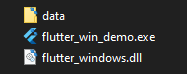
فایل های خروجی پس از اجرای دستور build
ساخت پکیج های MSIX
پکیج های MSIX روالهای نصب و حذف برنامه را در ویندوز ارائه میکنند و شامل همه چیزهایی هستند که برای اجرای برنامه لازم است. بنابراین، اگر می خواهید برنامه خود را منتشر کنید، استفاده از MSIX بسیار مناسب تر هستند. ساخت پکیج های MSIX به پکیج MSIX نیاز دارد. می توانید آن را با اجرای دستور flutter pub add –dev msix یا با اضافه کردن مرجع به صورت دستی به فایل pubspec.yaml پروژه خود اضافه کنید.
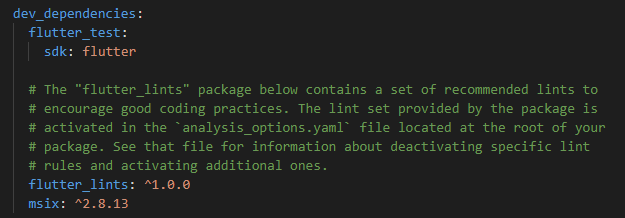
اضافه کردن وابستگی توسعه دهنده MSIX به pubspec.yaml
برای ایجاد پکیج ابتدا فایل اجرایی و سپس پکیج را با استفاده از دستورات زیر ایجاد کنید.
flutter build windows
flutter pub run msix:create
پکیج ایجاد شده در همان زیرپوشه قابل اجرایی build\windows\runner\release ذخیره می شود.
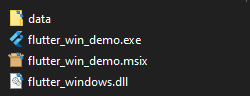
خروجی پس از اجرای دستور ساخت و پکیج فایل ها
می توانید پکیج MSIX را بین هر کاربری که نسخه اخیر ویندوز 10 یا ویندوز 11 را اجرا می کند توزیع کنید و آنها می توانند آن را نصب کنند. حتی می توان از فروشگاه ویندوز برای توزیع استفاده کرد. اگر می خواهید اطلاعات بسته را سفارشی کنید، فقط باید یک بخش msix_config را به pubspec.yaml خود اضافه کنید یا اطلاعات را به عنوان آرگومان به فراخوان msix:create ارسال کنید. همه آرگومان های موجود را می توان در مستندات بسته MSIX یافت. برای مثال تصویر زیر را ببینید:

پیکربندی بسته های MSIX در pubspec.yaml
نصب کننده به این شکل خواهد بود (زبان بستگی به زبان سیستم شما دارد):
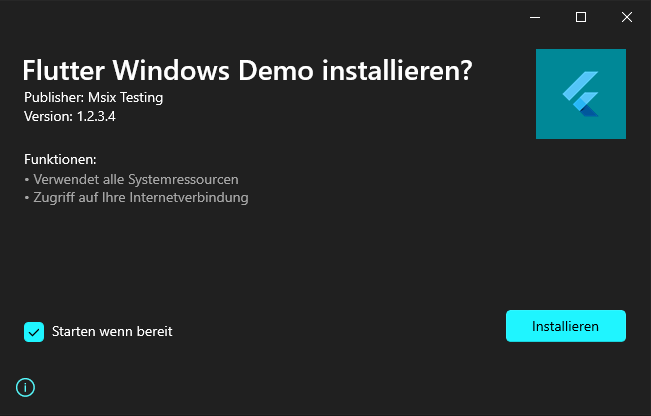
نمونه ای از روال نصب یک بسته MSIX
از زبان طراحی روان (Fluent Design Language) استفاده کنید
اگر می خواهید برنامه شما شبیه یک برنامه ویندوز واقعی باشد، توصیه می شود از زبان طراحی روان مایکروسافت استفاده کنید. خوشبختانه، یک پکیج Flutter وجود دارد که تقریباً همه چیزهایی را که برای استایل دادن به برنامه خود به سبک ویندوز نیاز دارید، فراهم می کند. بسته fluent_ui تقریباً شامل تمام کنترلها، فونتها، نمادها و غیره است و میتوان از آنها در برنامه Flutter خود استفاده کرد. مستندات بسیار خوب هستند و حتی یک نقشه بین کنترلهای Material و کنترلهای Fluent UI وجود دارد که اگر میخواهید برنامه موجود را تغییر دهید، بسیار مفید است. تصاویر زیر می توانند اولین تصور از تفاوت ها را به شما نشان دهند.
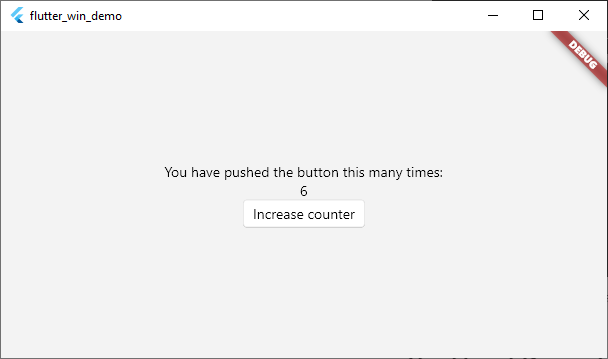
برنامه دمو Flutter با زبان طراحی روان
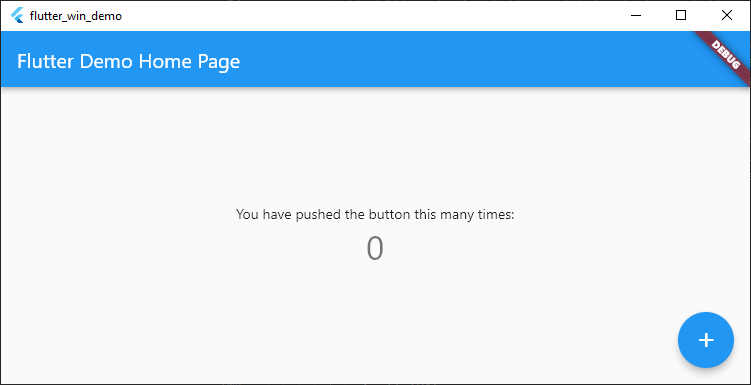
برنامه دمو Flutter با زبان طراحی متریال

